Administrador e equipe
Troque a senha provisória, crie o PIN pessoal e cadastre gerente, caixa e garçons. Libere apenas as permissões necessárias para cada função.
GUIA OFICIAL DE USO
Siga a ordem abaixo para implantar o LySistem com segurança. Depois, pesquise uma dúvida específica sempre que precisar.
ETAPA 1
Troque a senha provisória, crie o PIN pessoal e cadastre gerente, caixa e garçons. Libere apenas as permissões necessárias para cada função.
Defina se o fechamento será aberto ou às cegas. Mantenha PIN em descontos, cancelamentos, perdas e outros registros críticos.
No aplicativo do PC, abra Configurações e selecione separadamente a impressora do caixa e a impressora da cozinha. Faça uma impressão de teste.
Instale o PC pela central oficial. No Android use o APK; no iPhone abra o acesso web no Safari e adicione à Tela de Início.
ETAPA 2
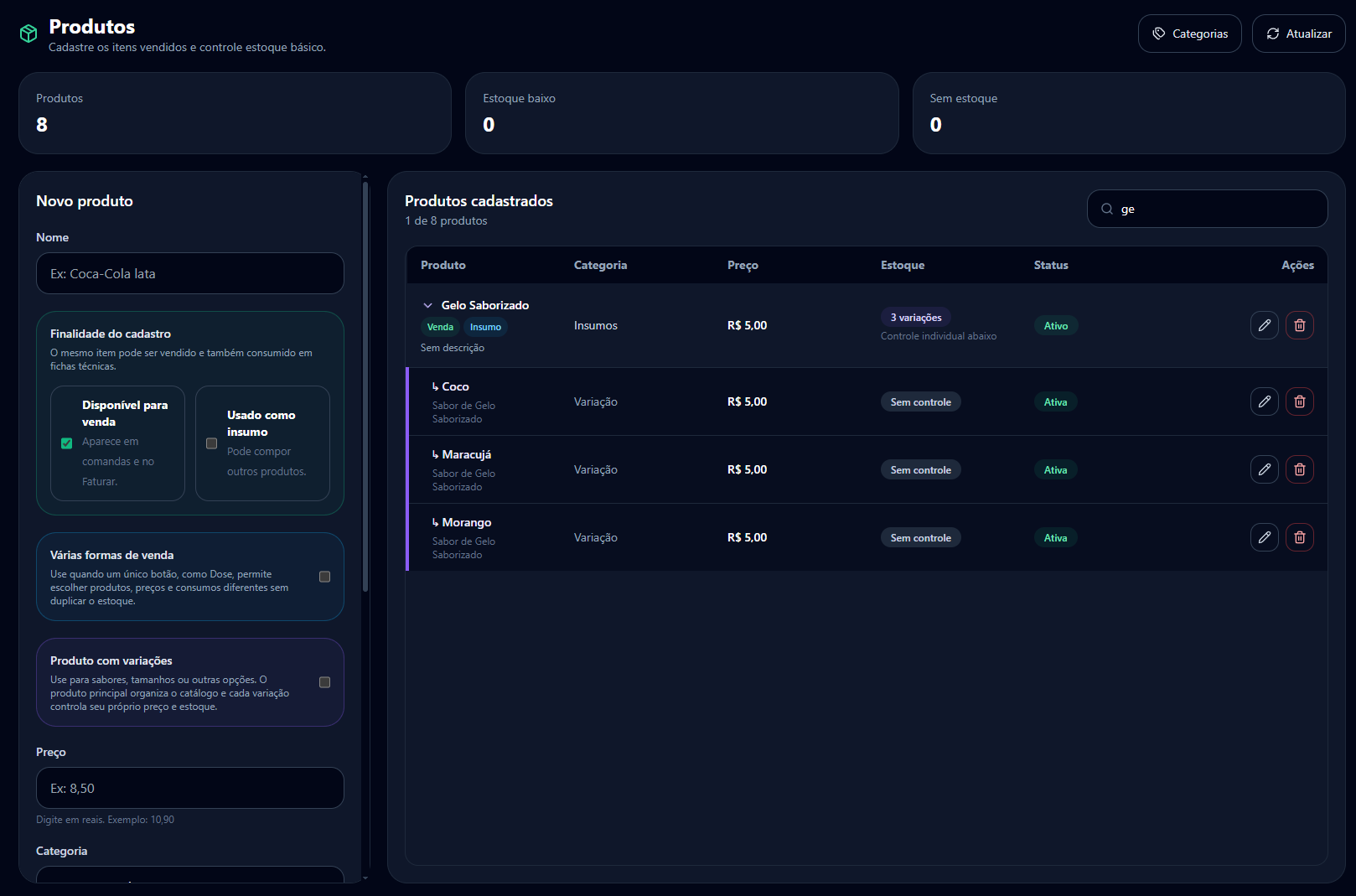
Organize o catálogo para facilitar a busca e os relatórios. Evite categorias duplicadas.
Marque o que é vendido, o que é insumo e o que controla estoque. Use conversão para garrafas, mililitros e doses; use variações para sabores ou tamanhos.
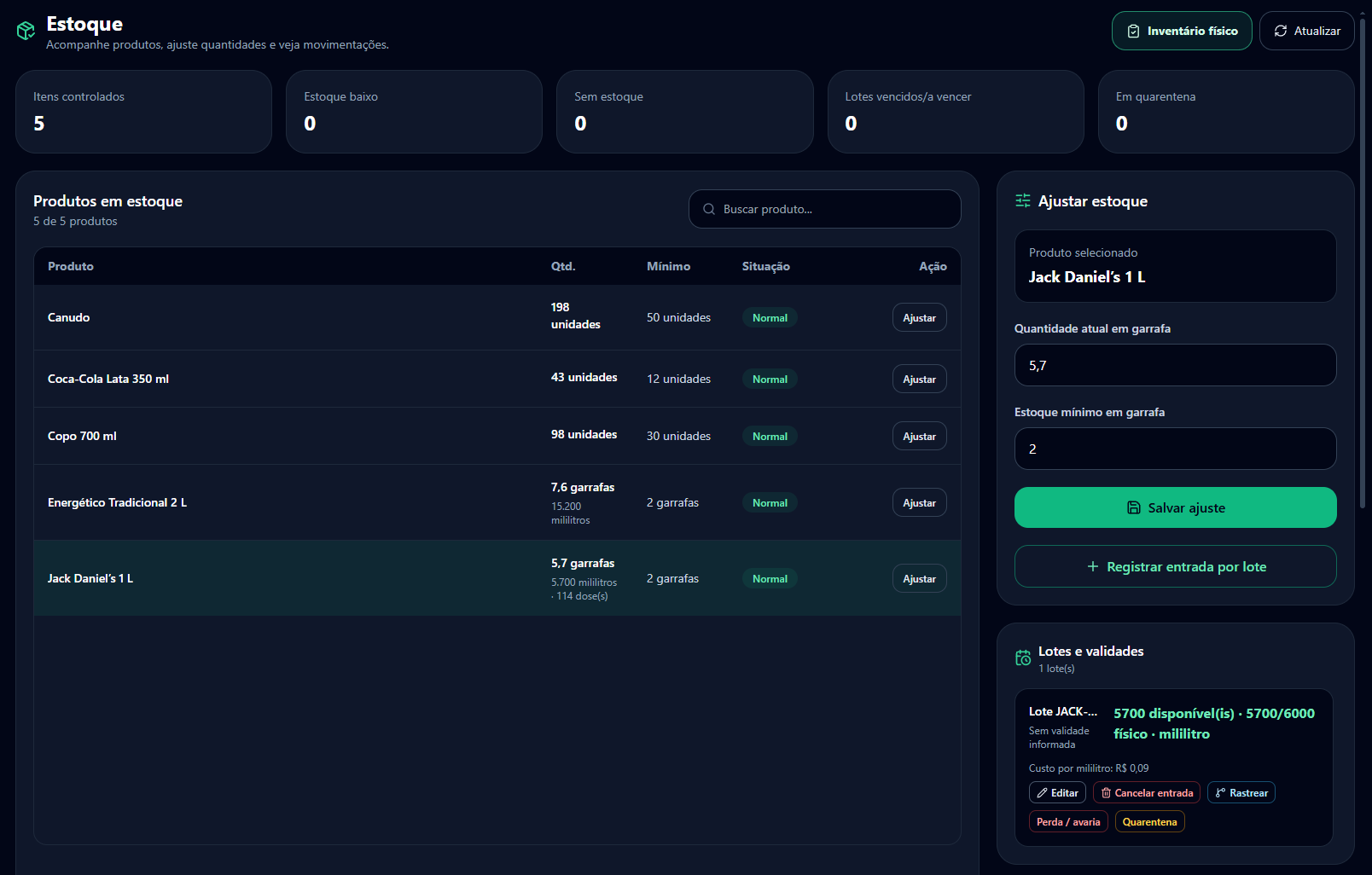
Informe quantidade, mínimo, custo, fornecedor e validade. Use lote quando precisar de rastreabilidade, quarentena ou controle de perdas.
Relacione cada item vendido aos insumos realmente consumidos. Configure escolhas quando o cliente puder trocar sabor, bebida ou acompanhamento.
Defina produtos, período, horário e dias da semana. O preço promocional é aplicado somente enquanto a promoção estiver válida.
ETAPA 3
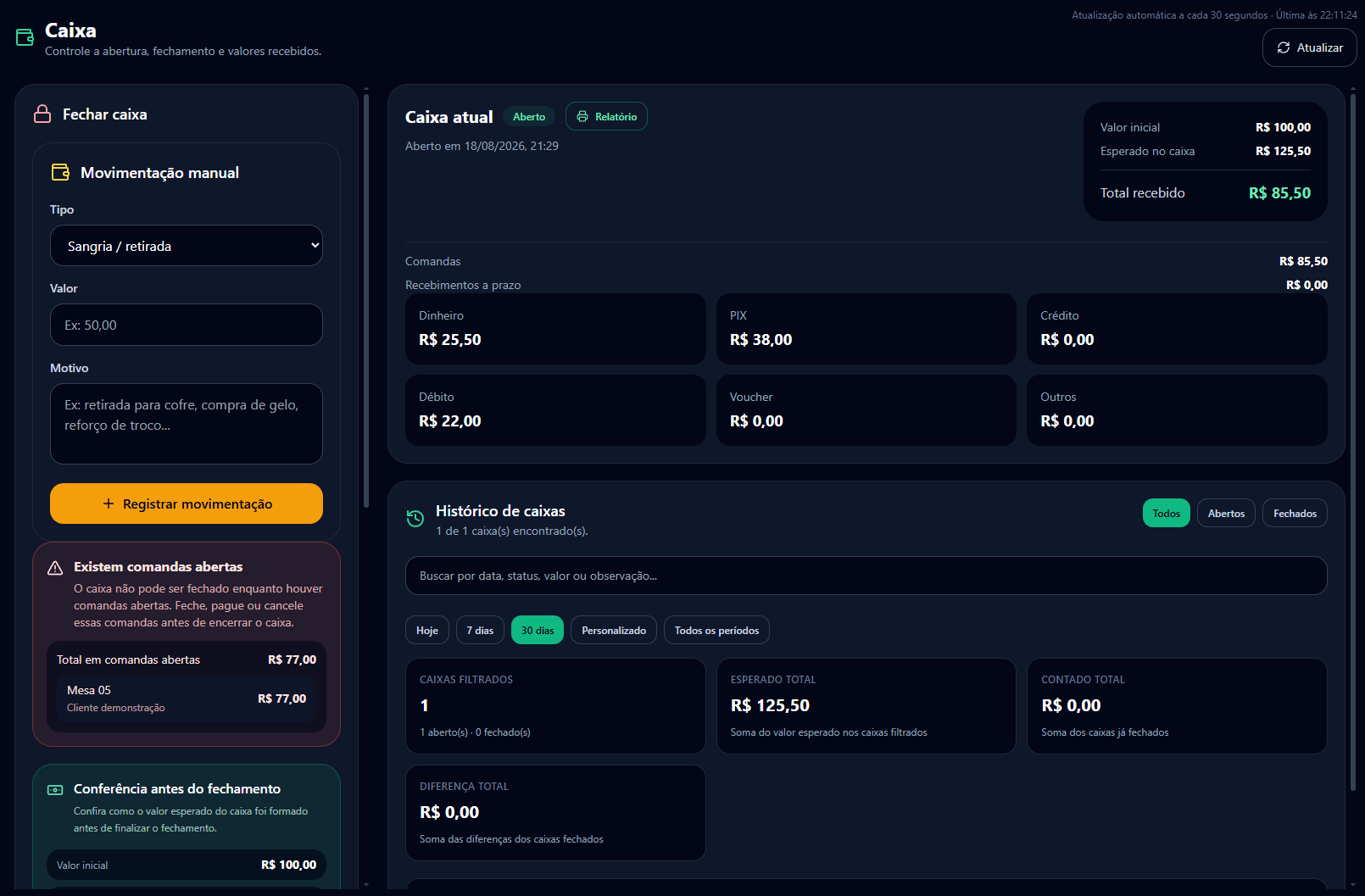
Informe o valor inicial e confirme a abertura. Sem caixa aberto, o sistema bloqueia vendas para evitar registros fora do turno.
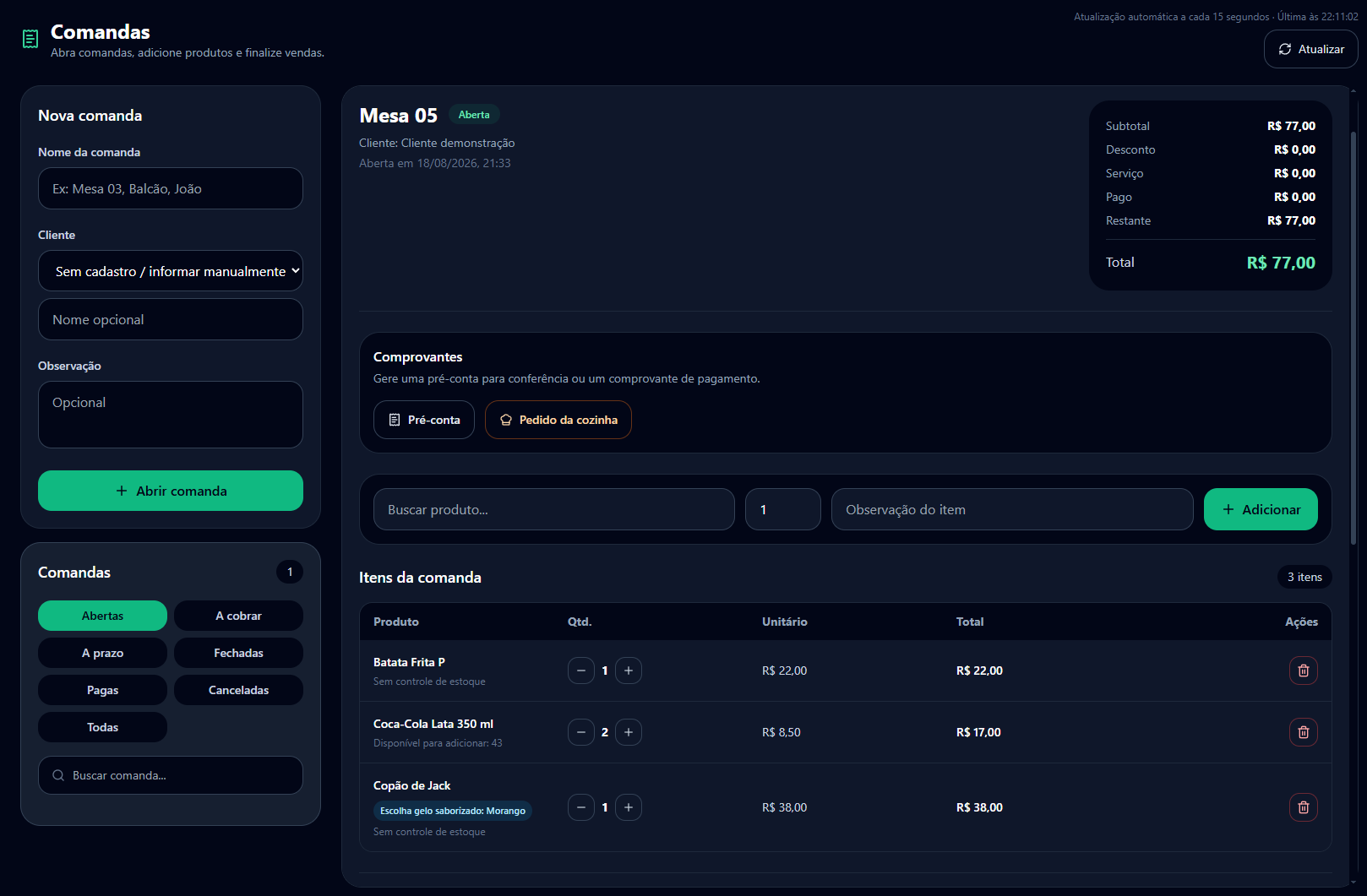
Abra uma comanda, adicione produtos e escolhas do cliente, registre pagamentos parciais e finalize somente quando a conta estiver correta.
Para venda imediata de balcão, use Faturar. Escolha os itens, a forma de pagamento e confira o troco. Vendas interrompidas podem ser retomadas sem duplicação.
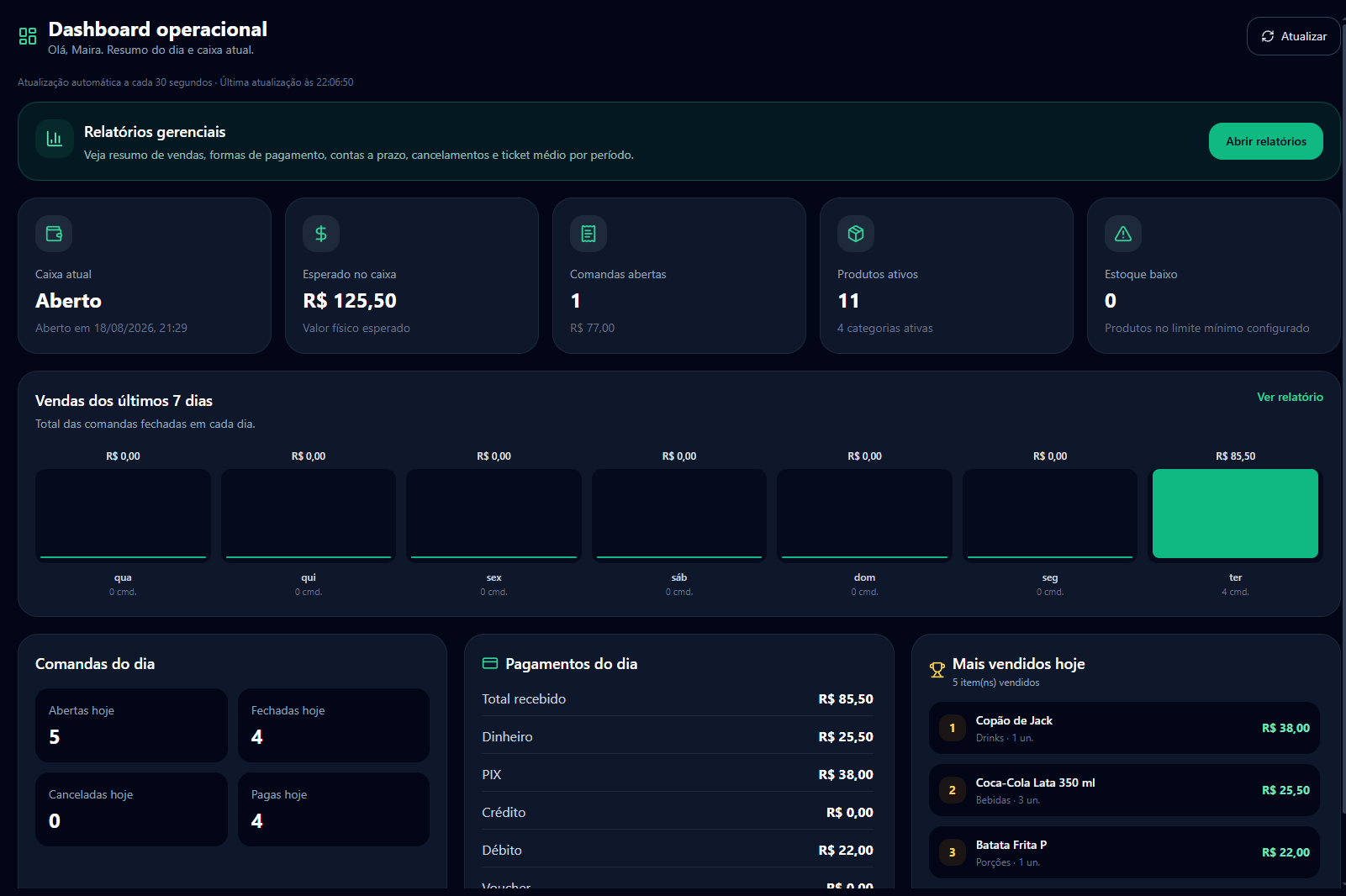
Resolva comandas abertas, confira valores e registre a contagem. No modo às cegas, o caixa não vê o esperado antes de informar o valor contado.
ETAPA 4
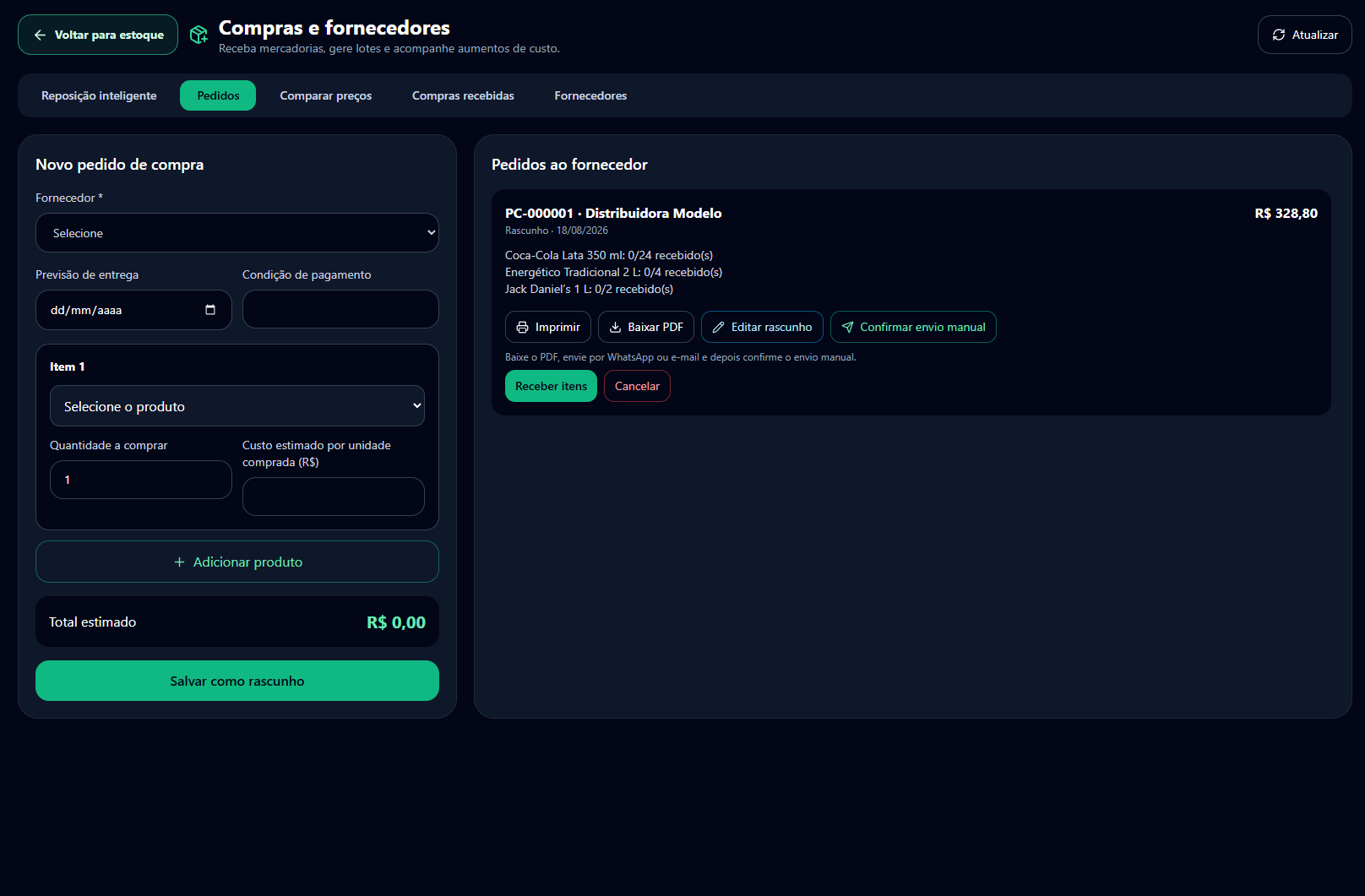
Cadastre fornecedores, gere pedidos, receba parcialmente ou por completo e confira custo, lote e contas a pagar.
Registre avaria, vencimento, quebra ou ajuste com motivo. Use quarentena para retirar temporariamente unidades da disponibilidade.
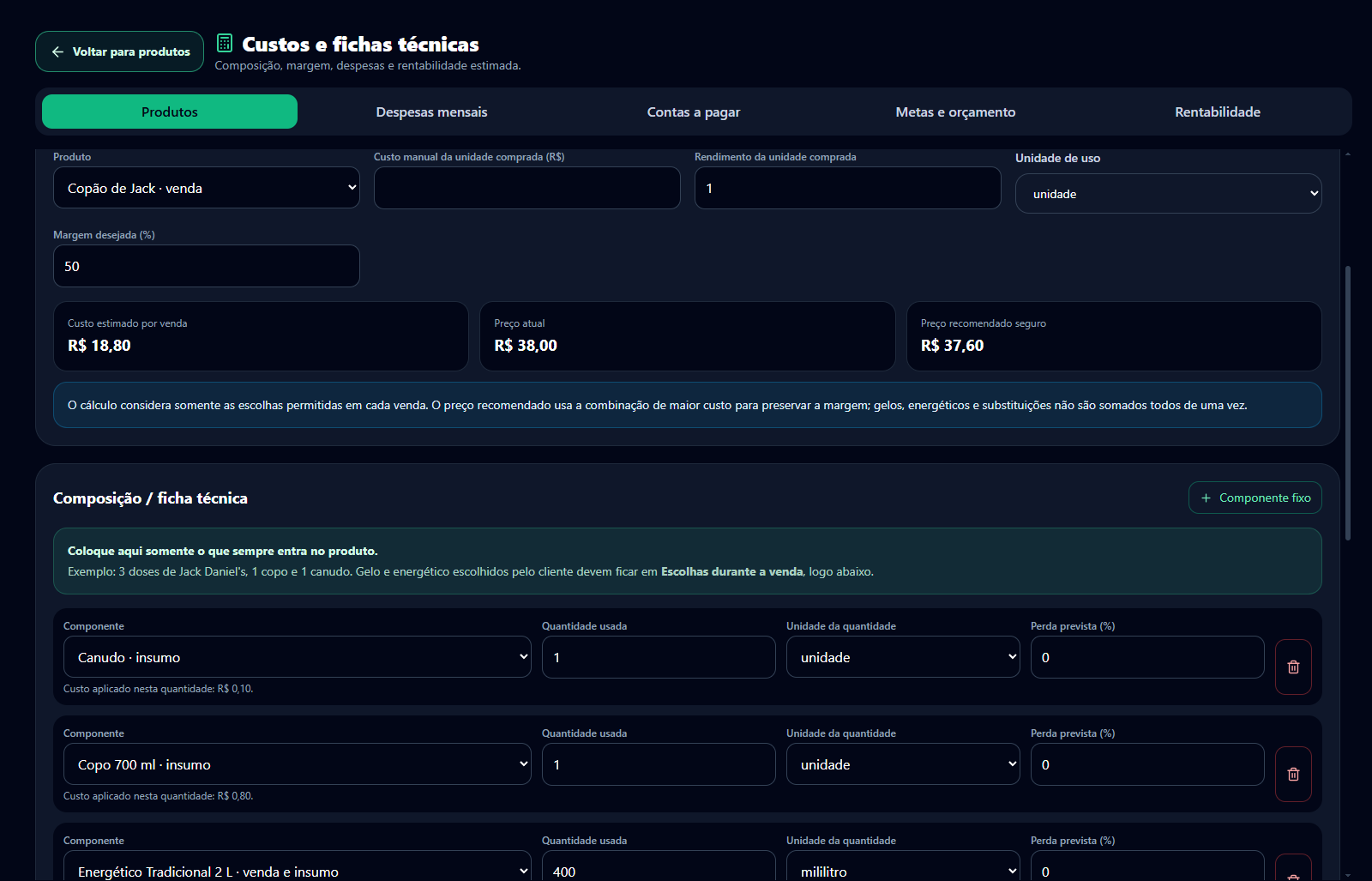
Informe despesas mensais, custo dos insumos e margem desejada. Revise as recomendações sem alterar preços automaticamente.
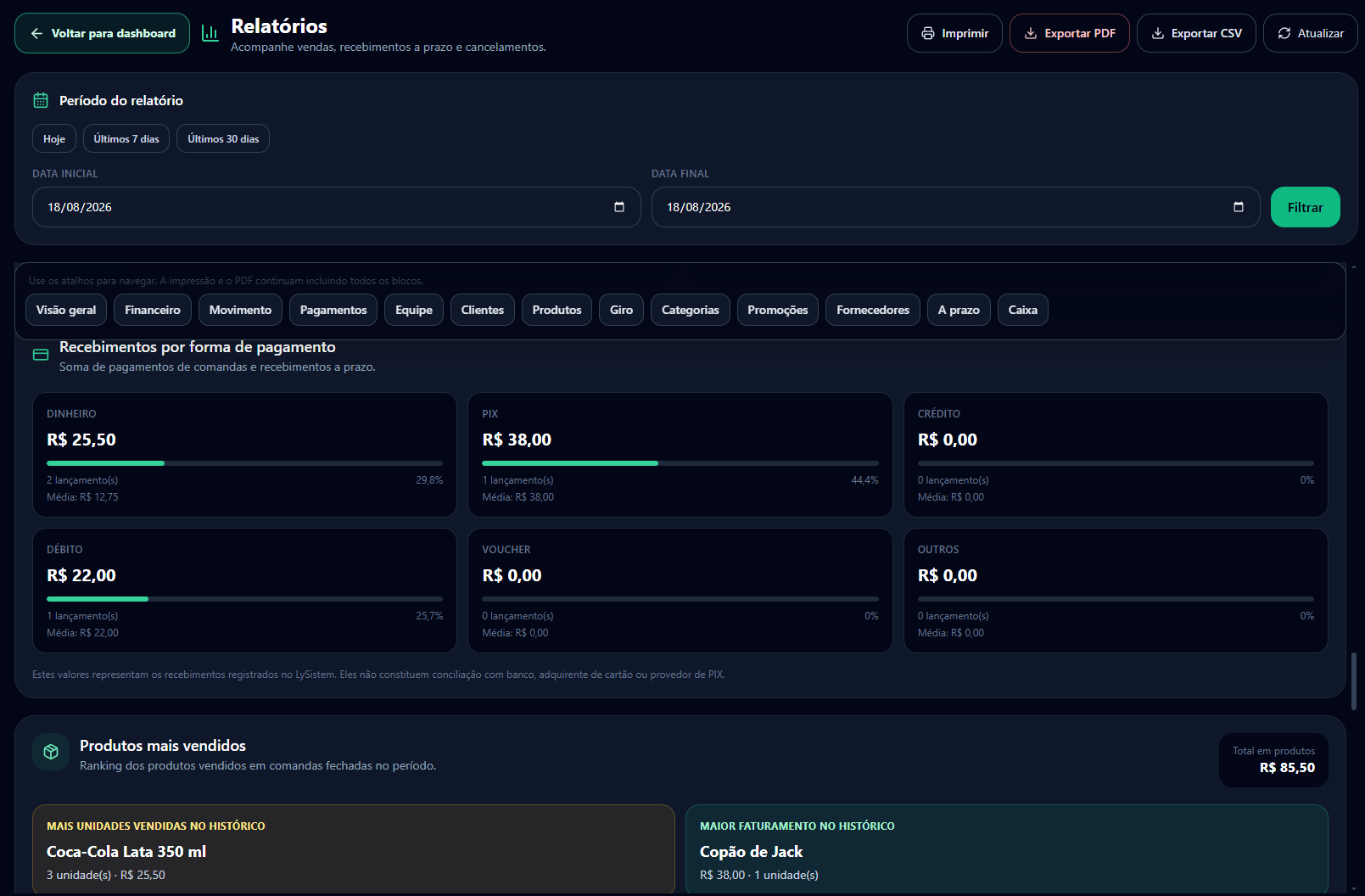
Analise vendas do período, produtos, categorias, equipe, formas de pagamento, giro e rentabilidade. Exporte em PDF quando necessário.
ETAPA 5
Cada funcionário deve usar a própria conta e o próprio PIN. Nunca compartilhe o usuário do administrador.
ETAPA 6
Informe o nome da loja, o usuário, a tela, o horário e o que aconteceu. Se possível, envie um print sem expor senhas, PINs ou dados sensíveis.